
Comment utiliser les carrousel ?
Comment créer un carrousel ?
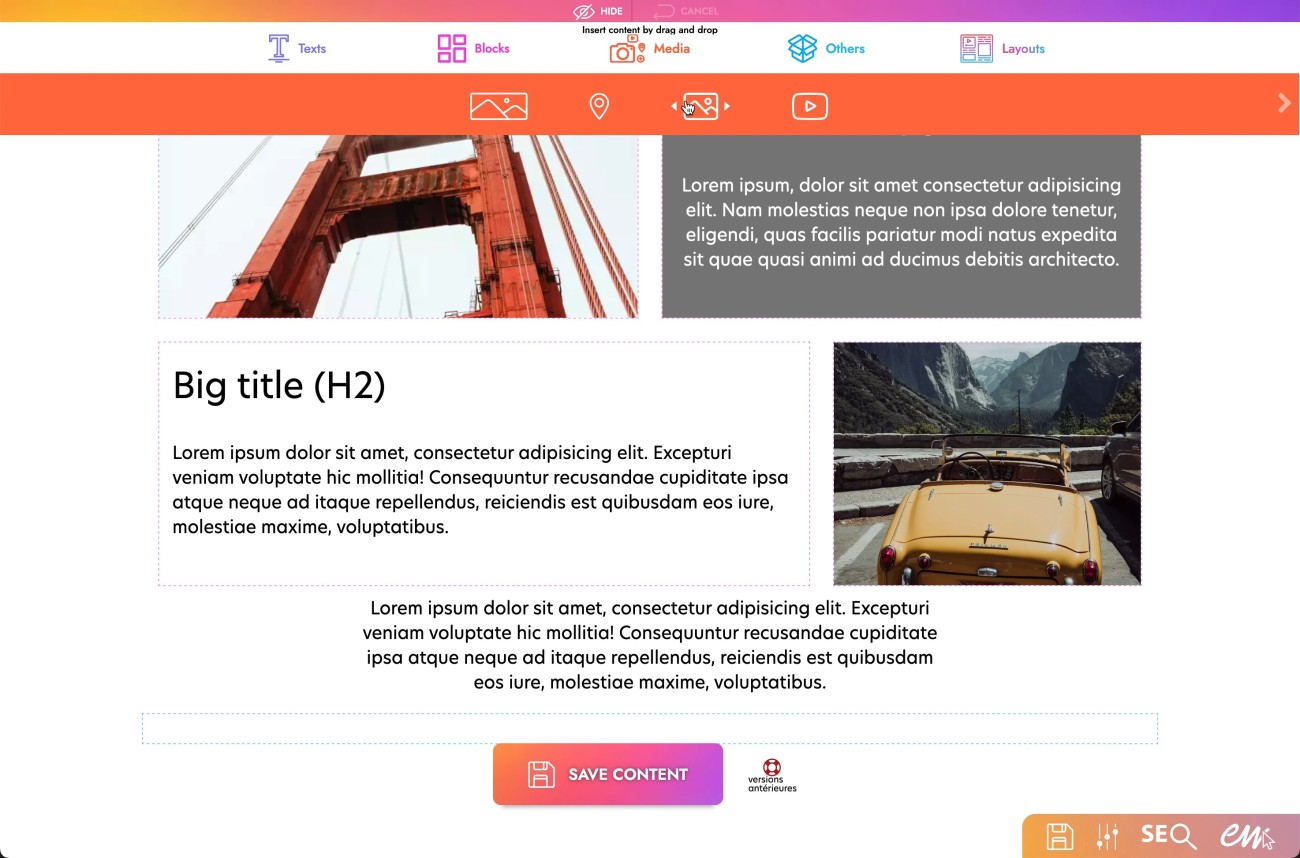
1. Cliquez sur l'icône "Crayon" en haut à gauche de l'écran.
2. Survolez l'icône orange "Média".
3. Cliquez sur l'icône "Ajouter un carrousel" et maintenez-la enfoncée.
4. Déposez-le à l'endroit souhaité.
Comment ajouter une nouvelle page dans le carrousel ?
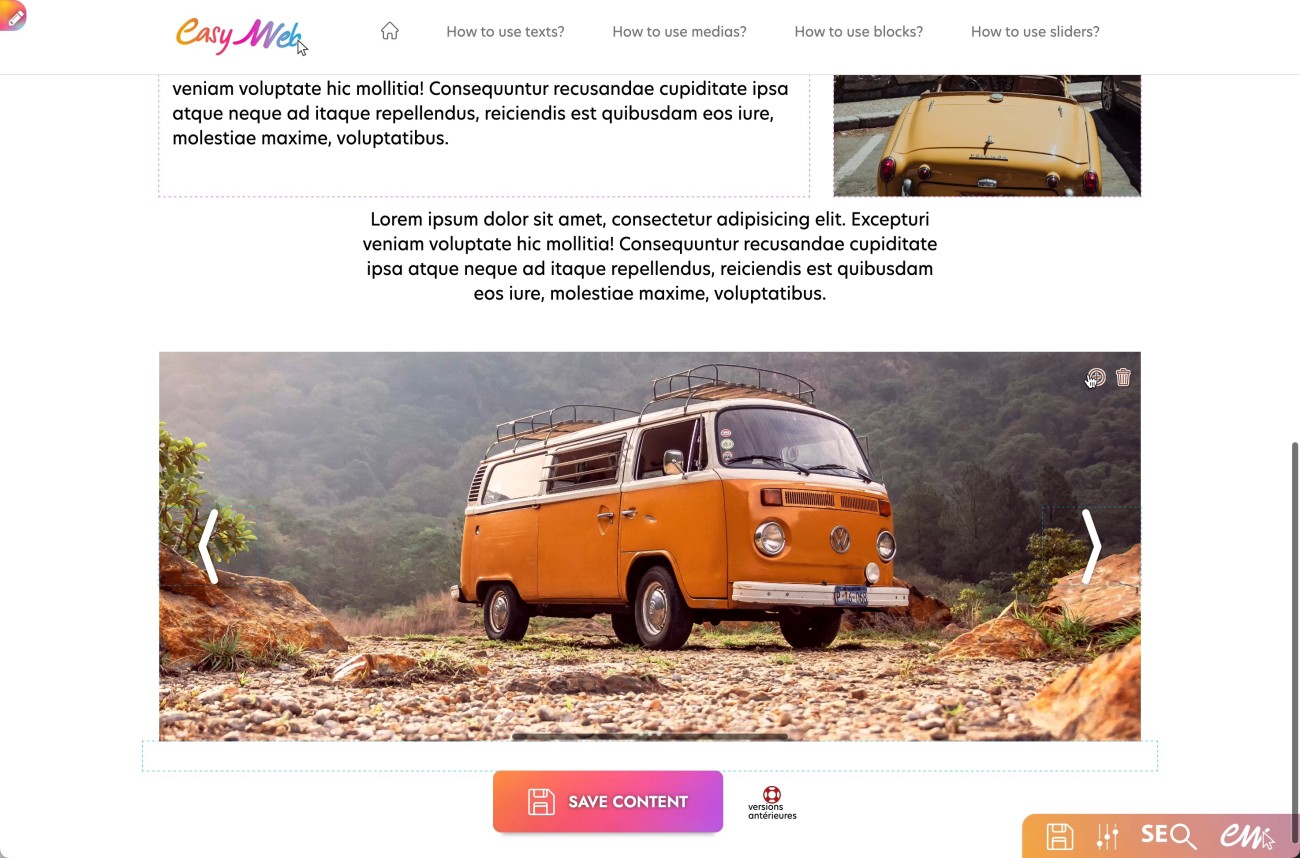
1. En survolant le module, une icône "+" apparaît dans le coin supérieur droit du module carrousel déjà présent sur la page.
2. Cliquez sur l'icône "+".
3. Une nouvelle page a été ajoutée.
Comment ajouter une image sur le carrousel ?
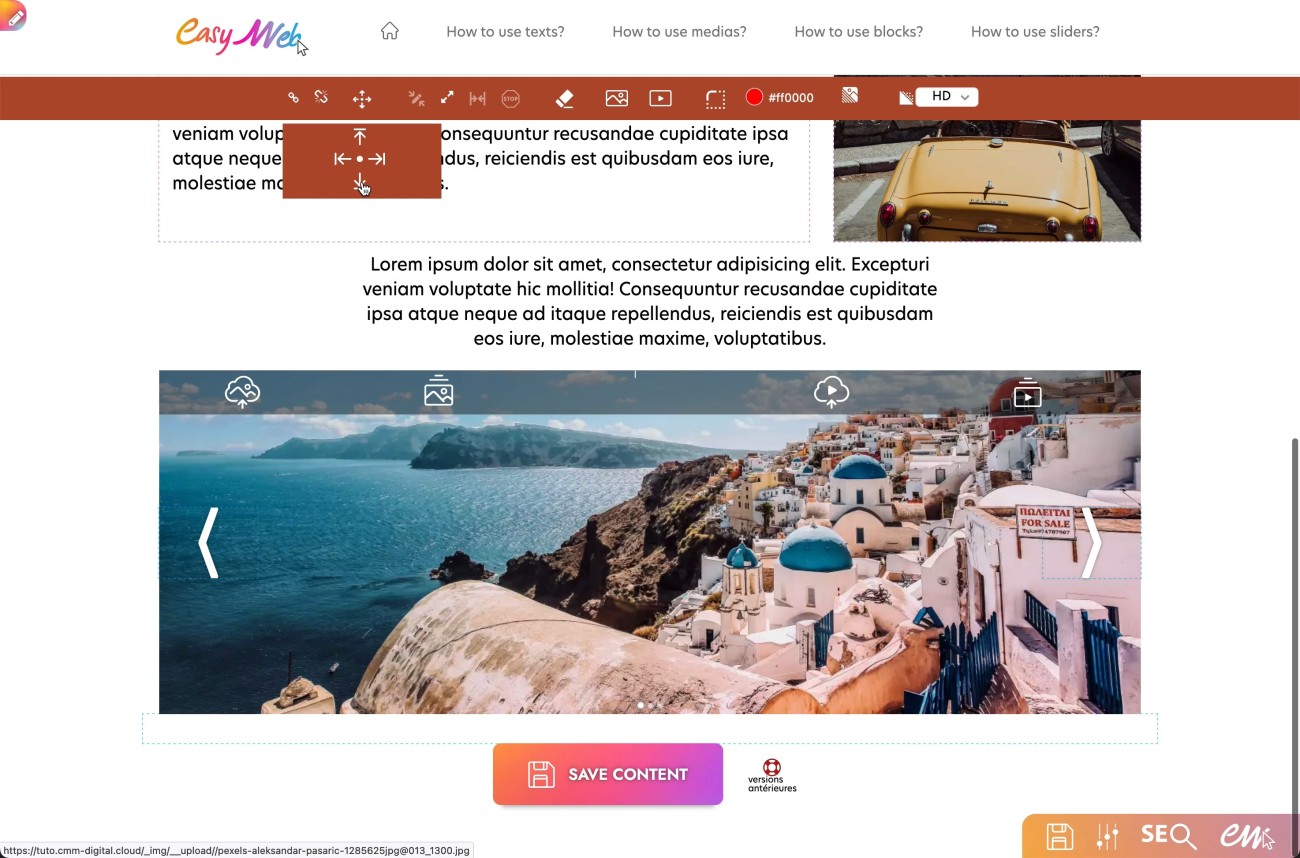
1. Cliquez sur le module carrousel déjà présent sur la page.
2. Une nouvelle barre de menu orange apparaît en haut de l'écran.
3. Cliquez sur l'icône "Ajouter une image".
4. Deux options s'offrent à vous :
- Télécharger une image depuis votre ordinateur
- Choisir une image directement dans la bibliothèque de votre back office.
- Cliquez sur l'une des options.
5. Choisissez votre image.
Comment ajouter un texte sur le carrousel ?
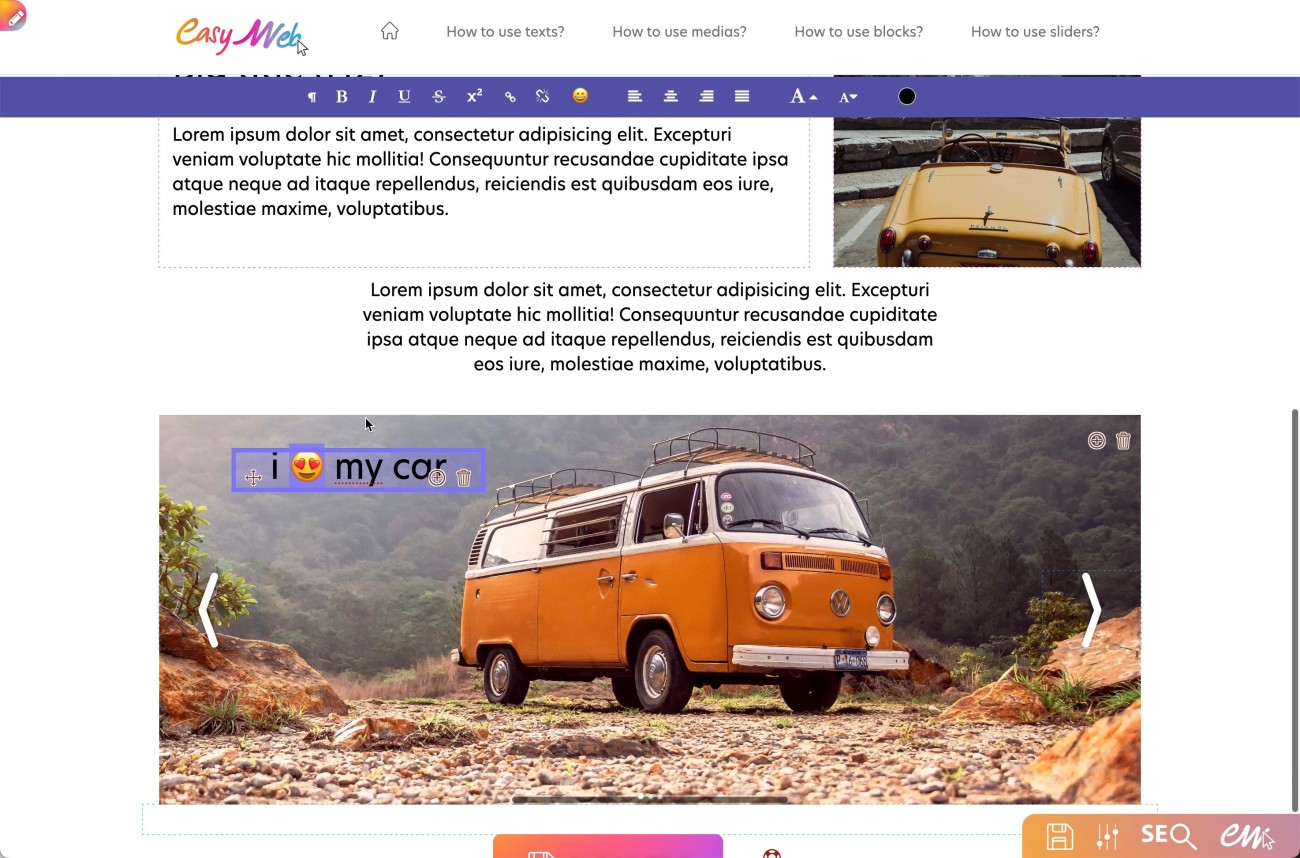
1. Cliquez sur l'icône "Crayon" en haut à gauche.
2. Survolez le menu Texte en violet.
3. Cliquez sur l'icône du titre et maintenez-la enfoncée.
4. Déposez-la dans le carrousel.
5. Cliquez ensuite sur le titre situé dans le carrousel
6. Une icône "Déplacer" apparaît en haut à gauche du module.
7. Cliquez et maintenez l'icône pour déplacer le texte à l'endroit souhaité dans le carrousel.